
背景透過で白が残る・穴があく原因と直し方
LINEスタンプは背景を透過したPNGで作ります(制作ガイドラインに「イラストなどの背景は透過にしてください」とあります)。ところが白い背景を消すと、線のまわりに白いギザギザが残ったり、白いキャラの体まで透明になったりしがちです。同じ1枚を3つの方法で透過して、何が起きているのかを比べました。
同じ画像を3つの方法で透過してみる
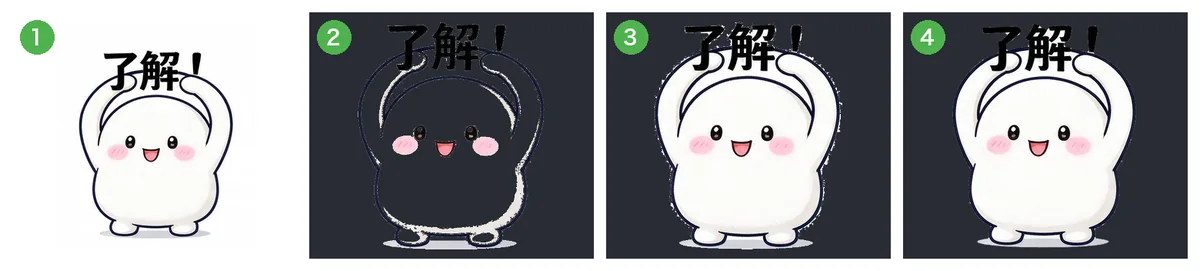
①は、MochiStampで描いたスタンプのシートから切り出した1枚です。白い背景に、白い体のキャラ。これを透過して暗い背景の上に置くと、違いがはっきり見えます。
穴があく:白い色をすべて消したとき(②)
画像編集ソフトの「この色を透明にする」のように、白に近い色を全部消すと、②のようにキャラの白い体まで透明になります。背景の白とキャラの白は同じ色なので、色だけでは区別できないからです。暗いトーク画面では、体が背景の色に抜けて見えます。
白が残る:外側から塗りつぶしで消したとき(③)
画像の外側から、白いところをたどって消していく方法(塗りつぶし・自動選択)なら、線で囲まれた体は残ります。ただ、③の線のまわりを拡大すると、白い点やギザギザが残っています。
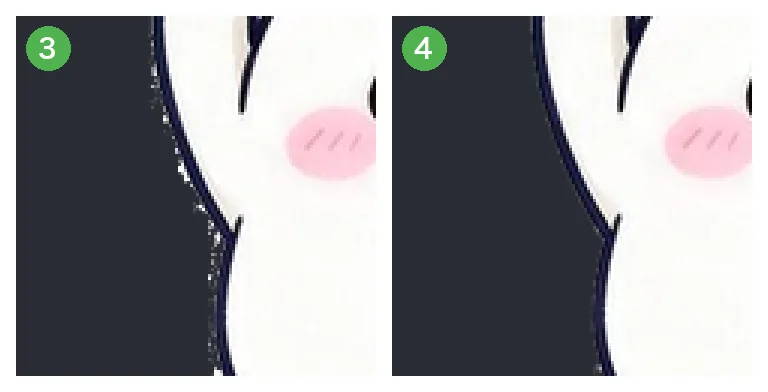
線のふちには、線を滑らかに見せるために、線の色と白がまざった中間の色があります。「白に近い色」だけを消すと、この中間の色が消えずに残り、暗い背景の上で白いフチになります。JPEGで保存した画像は、ブロック状のノイズでさらに残りやすくなります。
また、線がほんの少しとぎれていると、塗りつぶしがそこから体の中に入り込み、②と同じように体が透明になることがあります。
MochiStampの画像変換がしていること(④)
LINEスタンプ画像変換 と スタンプシート分割 は、次の順で背景を消しています。
- 画像のふちの色から、背景の色を調べる
- 線のとぎれを数ピクセルぶん先にふさいでから、外側の背景だけを消す(体の中に入り込まない)
- 消したところを線のきわまで広げ直し、中間の色も背景として処理する
④は、ふちの白いギザギザも、白い体の穴も出ていません。
白いキャラは緑の背景で作るのがいちばん確実
ただし、白い背景ではどうしても解決できないことが2つあります。
- 線のない絵(3D風や粘土風)は、白い体と白い背景の境目がないので、どの方法でも分けられません。
- 腕と体のあいだのように、線で囲まれたすき間の背景は、外側から消す方法では残ります。囲まれた白が背景なのか体なのか、色からは判断できないからです。
こういうときは、画像を作る段階で背景を緑一色(グリーンバック)にします。緑ならキャラの白とまざらないので、囲まれたすき間の緑も背景として消せます。
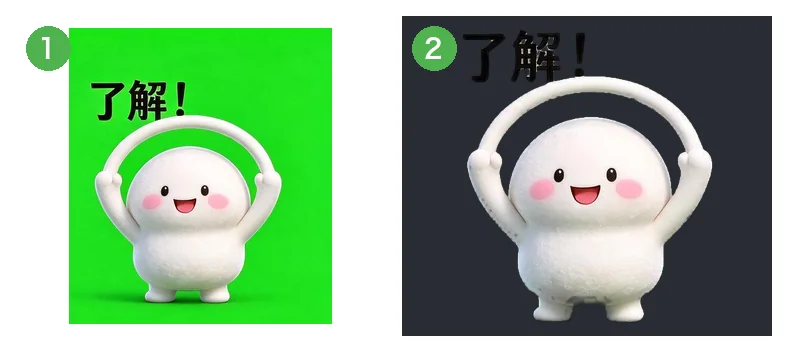
緑の背景を使うときは、キャラや小物に明るい緑を使わないようにします。背景と同じような緑の部分は、一緒に消えてしまいます。
チェック柄の「透明に見える画像」に注意
画像生成AIに「透明な背景で」と頼むと、グレーと白のチェック柄が絵として描かれた画像が出てくることがあります。見た目は透明でも、実際にはチェック柄の背景が入った普通の画像です。この柄はツールでは消せないので、白か緑の1色の背景で作り直してください。MochiStampの画像変換は、背景が1色でない画像は透過せずに「背景を消せませんでした」と知らせます。
透過できたかを確かめる
- 画像変換の結果は「白・トーク・ダーク」で背景を切り替えられます。ダークで見ると、白いフチや穴がいちばんよく分かります。
- 申請前ZIPチェッカー は、スタンプ画像のふちが透明かどうかを確かめ、背景が残っていそうな画像の名前を「注意」として出します。
- JPEGは透明な部分を持てません。透過した画像はPNGで保存します。
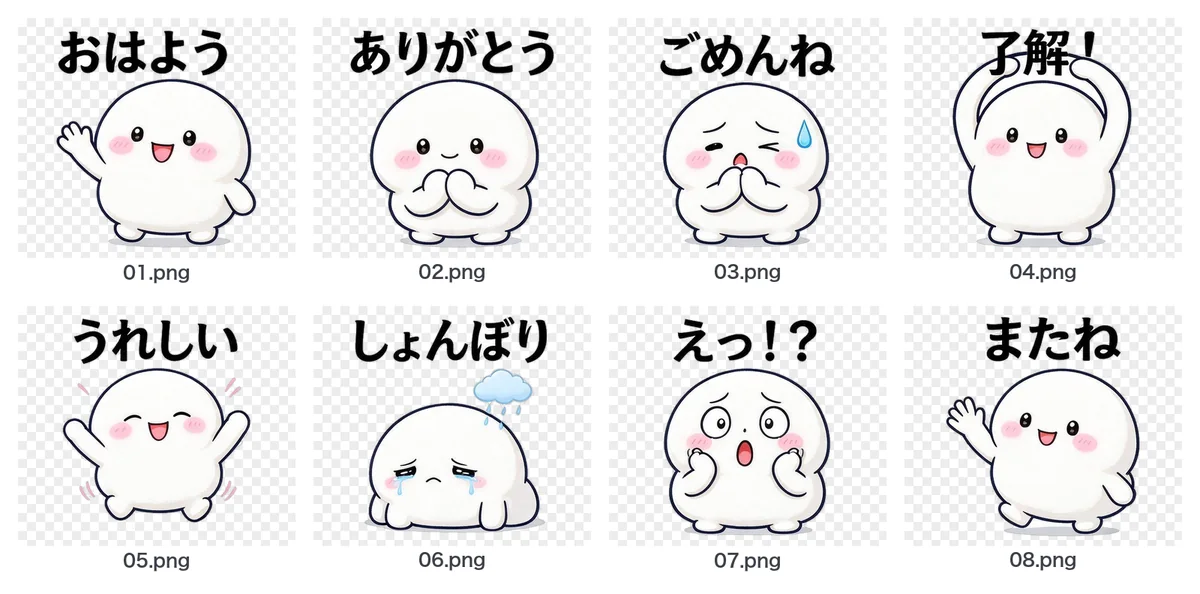 ChatGPTやGeminiで作った画像をLINEスタンプの規格に整える
 LINEスタンプのサイズ・規格ガイド
 動くスタンプ(アニメーションスタンプ)をAIで作る