
LINE 貼圖尺寸與規格
照 LINE Creators Market 製作指南的內容,整理上架靜態貼圖時的圖片規格。光看數字不容易想像的大小和邊距,用 MochiStamp 做的貼圖畫成了圖。最新內容也請到 LINE 的指南頁面確認。
規格一覽
| 項目 | 規格 |
|---|---|
| 貼圖圖片 | 最大 寬 370 × 高 320px。8、16、24、32、40 張選一種 |
| 主要圖片 | 寬 240 × 高 240px,1 張。顯示在商店 |
| 聊天室標籤圖片 | 寬 96 × 高 74px,1 張。顯示在聊天室的貼圖列表 |
| 檔案格式 | 全部 PNG |
| 檔案大小 | 每張 1MB 以下(主要圖片、標籤圖片也一樣) |
| 背景 | 透明 |
| 邊距 | 裁切後的圖片外框和插圖之間約 10px |
| 寬和高 | 偶數(因為會自動縮小) |
| 解析度、色彩 | 72dpi 以上、RGB |
| 用 ZIP 一次上傳 | ZIP 檔 60MB 以下 |
出處:LINE Creators Market 製作指南(貼圖)
貼圖圖片:370×320px 是「最大」尺寸
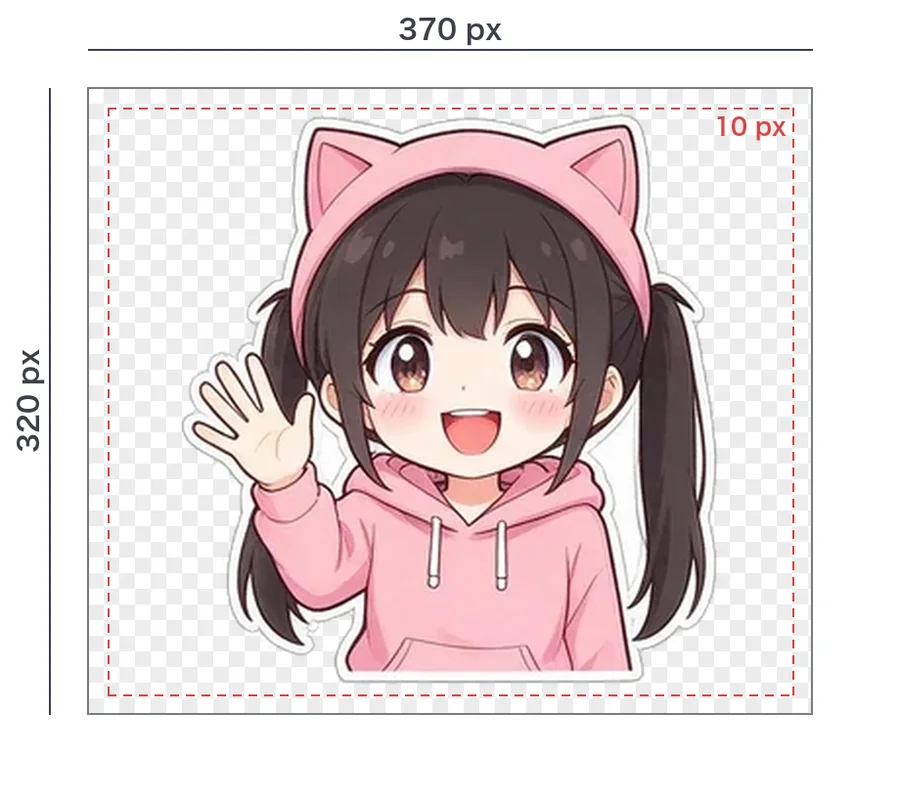
370×320px 是最大尺寸。不過做得小,在聊天室裡看起來也會小,所以通常會用滿 370×320,四周留約 10px 的邊距。
- 指南寫著「裁切後的圖片外框和內容之間需要約 10px 的邊距」。文字和手指不要碰到邊緣。
- 寬和高用偶數。370 和 320 都是偶數。
- 也要注意上下左右的平衡。只有一邊留很多空白,在聊天室裡看起來會偏一邊。
主要圖片和聊天室標籤圖片
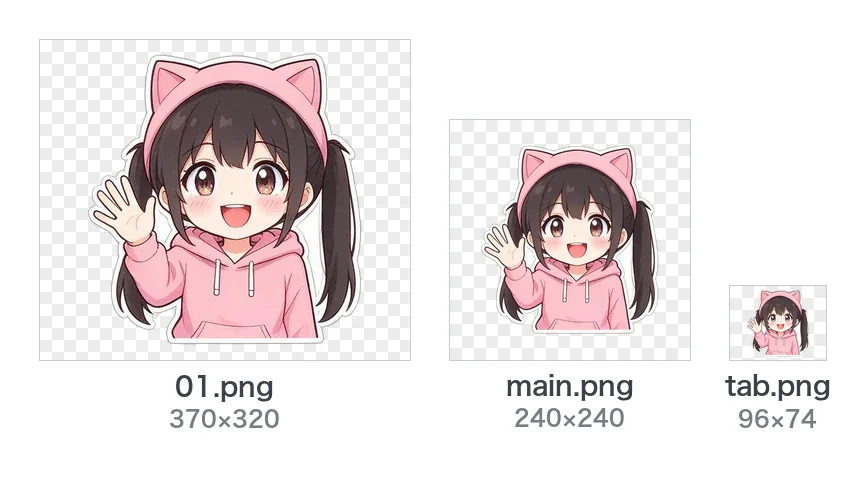
- 主要圖片(240×240px):在商店代表這組貼圖的一張。選一張最能看出角色的。
- 聊天室標籤圖片(96×74px):在聊天室選貼圖時,標籤上的小圖。非常小,細小的文字看不清楚,建議選看得出角色臉的一張。
兩種都不用另外畫,從貼圖裡選一張縮小就行。MochiStamp 的 圖片轉換 和 AI 創作,會用你選的貼圖自動做出 main.png 和 tab.png。
張數:8、16、24、32、40 張
一組貼圖可以選 8、16、24、32、40 張。張數在 LINE Creators Market 的貼圖編輯畫面選擇,申請審核之後就不能更改。
檔名和 ZIP
所有圖片可以打包成一個 ZIP 檔一次上傳,ZIP 檔要在 60MB 以下。
用 ZIP 一次上傳時,只有檔名正確的圖片會被讀取(LINE Creators 說明手冊,日文)。MochiStamp 的工具會把貼圖從 01.png 開始連續編號,主要圖片命名為 main.png、標籤圖片命名為 tab.png,再放進 ZIP。不想改檔名的話,就把圖片一張一張上傳。
送審前一次檢查
把 ZIP 放進 LINE 貼圖送審前 ZIP 檢查器,就能逐項確認張數、PNG、370×320、1MB、主要圖片、標籤圖片、檔名和 ZIP 60MB。邊距、偶數尺寸、RGB 和透明背景會以「注意」提醒。
標題和說明的字數,可以用 標題・說明字數檢查 確認。
動態貼圖的規格不一樣
動態貼圖是最大 320×270px 的 APNG,張數是 8、16、24 張,和靜態貼圖的規格不同。詳細請看 用 AI 做動態貼圖。
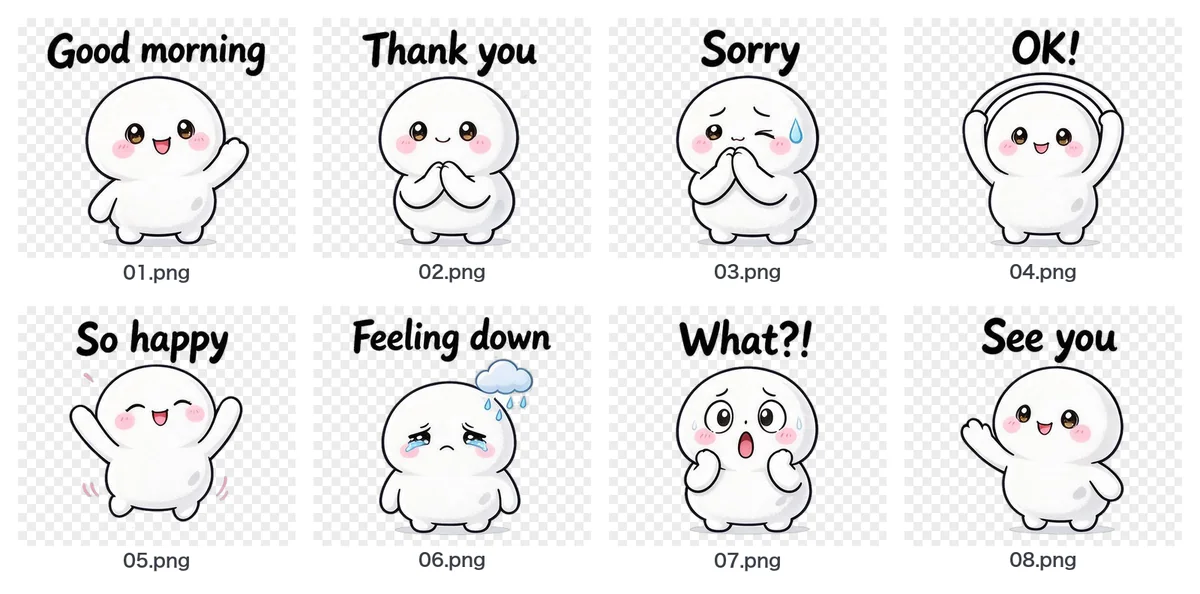 把 ChatGPT 或 Gemini 做的圖片整理成 LINE 貼圖規格
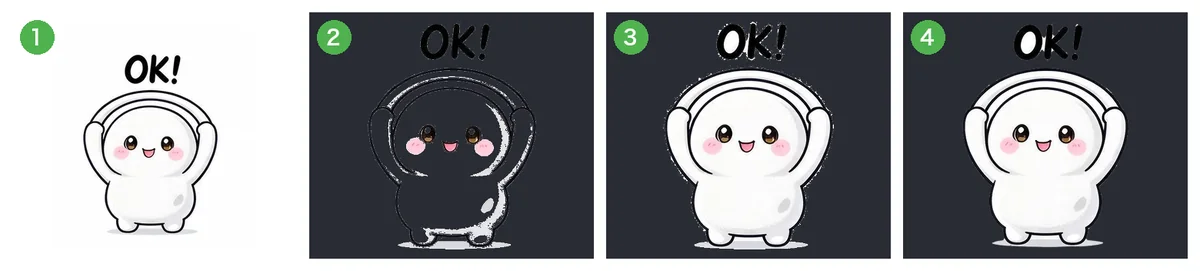 去背後留白邊、破洞的原因和解決方法
 用 AI 做 LINE 動態貼圖