
LINE 贴图尺寸与规格
按照 LINE Creators Market 制作指南的内容,整理上架静态贴图时的图片规格。光看数字不好想象的大小和边距,用 MochiStamp 做的贴图画成了图。最新内容也请到 LINE 的指南页面确认。
规格一览
| 项目 | 规格 |
|---|---|
| 贴图图片 | 最大 宽 370 × 高 320px。8、16、24、32、40 张选一种 |
| 主图 | 宽 240 × 高 240px,1 张。显示在商店 |
| 聊天标签图 | 宽 96 × 高 74px,1 张。显示在聊天里的贴图列表 |
| 文件格式 | 全部 PNG |
| 文件大小 | 每张 1MB 以下(主图、标签图也一样) |
| 背景 | 透明 |
| 边距 | 裁切后的图片外框和插画之间约 10px |
| 宽和高 | 偶数(因为会自动缩小) |
| 分辨率、色彩 | 72dpi 以上、RGB |
| 用 ZIP 一次上传 | ZIP 文件 60MB 以下 |
出处:LINE Creators Market 制作指南(贴图,英文)
贴图图片:370×320px 是「最大」尺寸
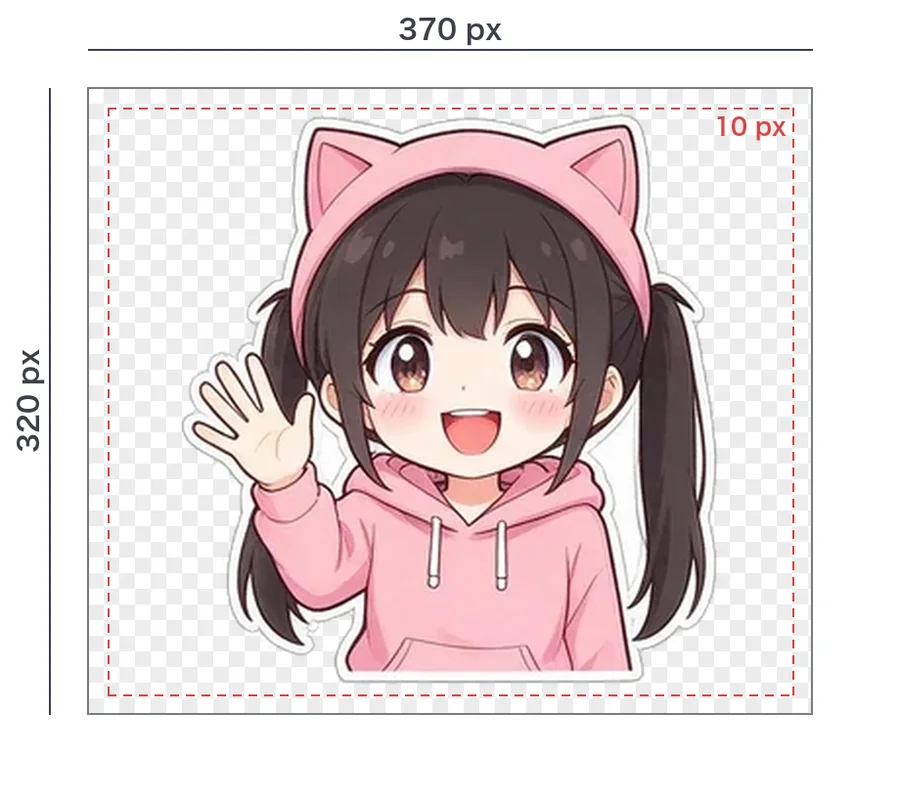
370×320px 是最大尺寸。不过做得小,在聊天里看起来也会小,所以通常会用满 370×320,四周留约 10px 的边距。
- 指南写着「裁切后的图片外框和内容之间需要约 10px 的边距」。文字和手指不要碰到边缘。
- 宽和高用偶数。370 和 320 都是偶数。
- 也要注意上下左右的平衡。只有一边留很多空白,在聊天里看起来会偏到一边。
主图和聊天标签图
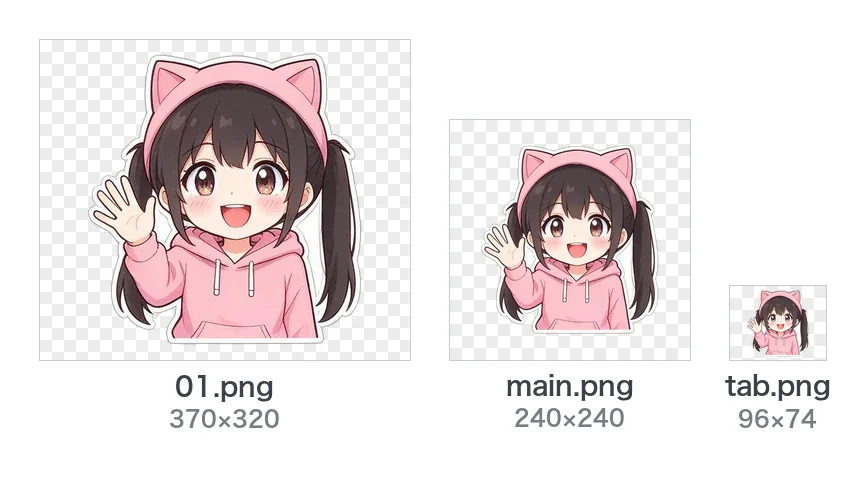
- 主图(240×240px):在商店代表这套贴图的一张。选一张最能看出角色的。
- 聊天标签图(96×74px):在聊天里选贴图时,标签上的小图。非常小,细小的文字看不清,建议选看得出角色脸的一张。
两种都不用另外画,从贴图里选一张缩小就行。MochiStamp 的 图片转换 和 AI 创作,会用你选的贴图自动做出 main.png 和 tab.png。
张数:8、16、24、32、40 张
一套贴图可以选 8、16、24、32、40 张。张数在 LINE Creators Market 的贴图编辑页面选择,提交审核之后就不能更改。
文件名和 ZIP
所有图片可以打包成一个 ZIP 文件一次上传,ZIP 文件要在 60MB 以下。
用 ZIP 一次上传时,只有文件名正确的图片会被读取(LINE Creators 说明手册,日文)。MochiStamp 的工具会把贴图从 01.png 开始连续编号,主图命名为 main.png、标签图命名为 tab.png,再放进 ZIP。不想改文件名的话,就把图片一张一张上传。
提交前一次检查
把 ZIP 放进 LINE 贴图提交前 ZIP 检查器,就能逐项确认张数、PNG、370×320、1MB、主图、标签图、文件名和 ZIP 60MB。边距、偶数尺寸、RGB 和透明背景会以「注意」提醒。
标题和说明的字数,可以用 标题・说明字数检查 确认。
动态贴图的规格不一样
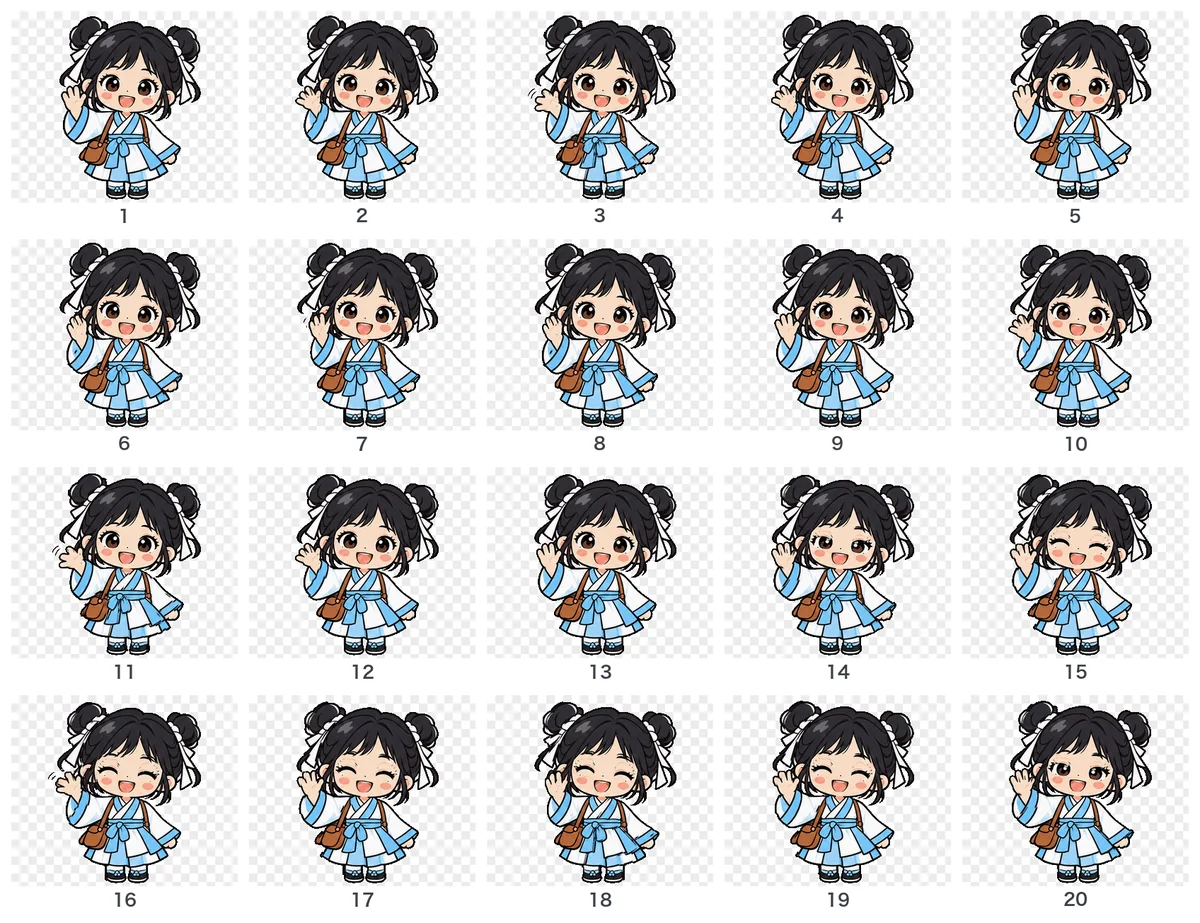
动态贴图是最大 320×270px 的 APNG,张数是 8、16、24 张,和静态贴图的规格不同。详细请看 用 AI 做动态贴图。
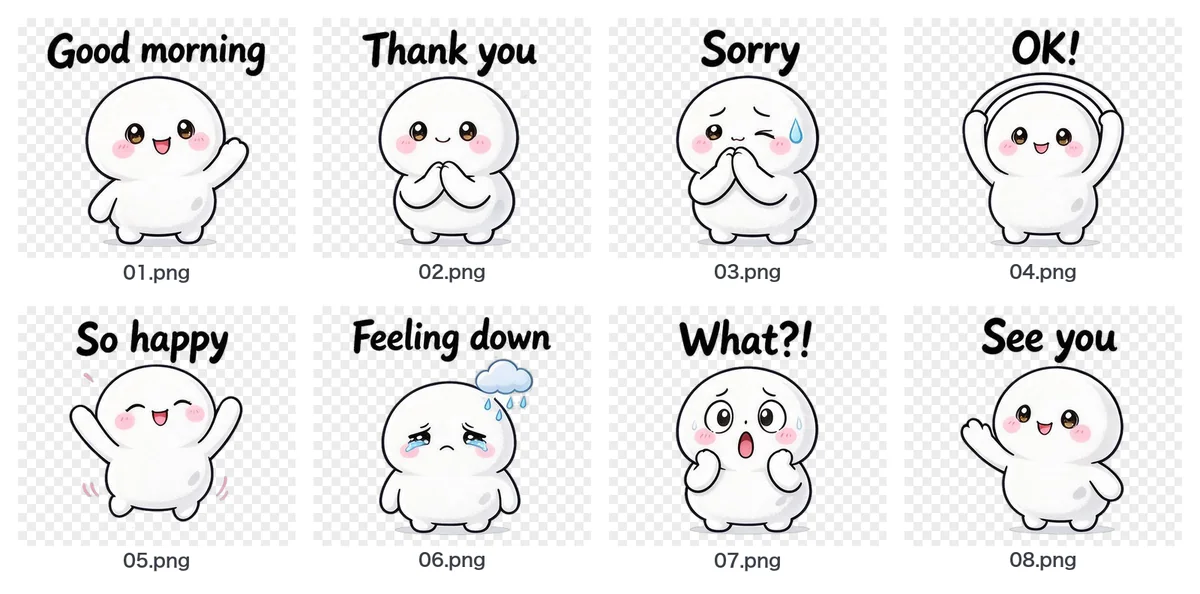 把 ChatGPT 或 Gemini 做的图片整理成 LINE 贴图规格
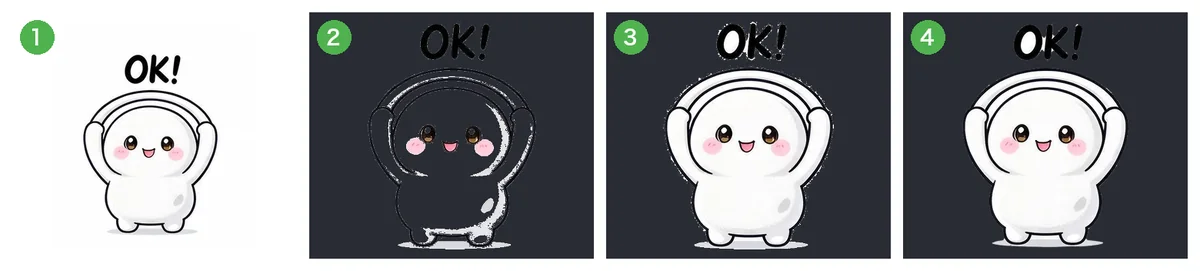 去背后留白边、破洞的原因和解决方法
 用 AI 做 LINE 动态贴图