
用 AI 做 LINE 動態貼圖
動態貼圖是一種叫 APNG 的圖片,會依序播放好幾張圖(畫面)。它的規格和靜態貼圖差很多。這篇說明 LINE 指南裡的規格,以及 MochiStamp 怎麼把圖片生成 AI 畫的姿勢做成動態貼圖,並附上實際的畫面。
動態貼圖的規格
| 項目 | 規格 |
|---|---|
| 貼圖圖片 | APNG(副檔名是 .png)。8、16、24 張 |
| 尺寸 | 最大 寬 320 × 高 270px,寬或高至少一邊 270px 以上 |
| 畫面數 | 每張 5〜20 格 |
| 播放時間 | 每張最長 4 秒 |
| 播放次數 | 1〜4 次(不超過 4 秒的範圍內) |
| 檔案大小 | 每張 1MB 以下 |
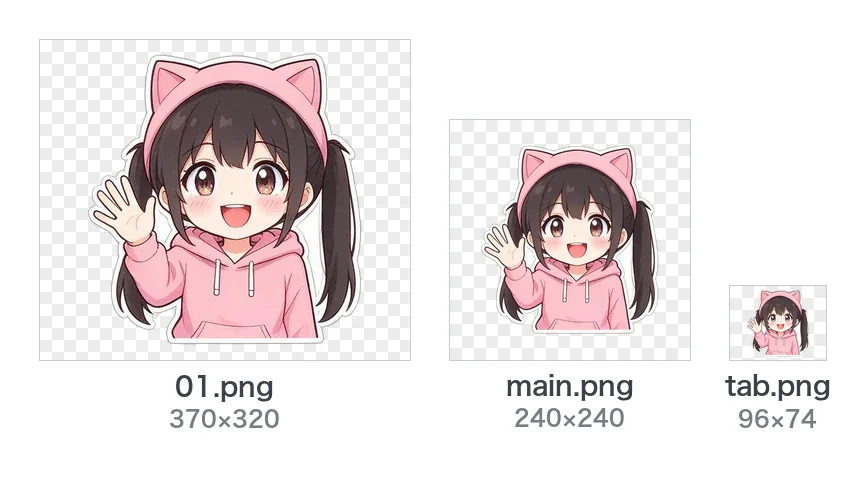
| 主要圖片 | 寬 240 × 高 240px,APNG |
| 聊天室標籤圖片 | 寬 96 × 高 74px,PNG |
| 背景 | 透明 |
| 用 ZIP 一次上傳 | 60MB 以下 |
出處:LINE Creators Market 製作指南(動態貼圖)
指南裡還有這些注意事項:
- 同一個 APNG 裡的每一格畫面,尺寸都要一樣
- 連續相同的圖片可能會被合併成一格,所有畫面都一樣的話,上傳時會出現錯誤
- 在商店裡,APNG 的第 1 格會當成靜態圖片顯示
實際的動態貼圖和它的畫面

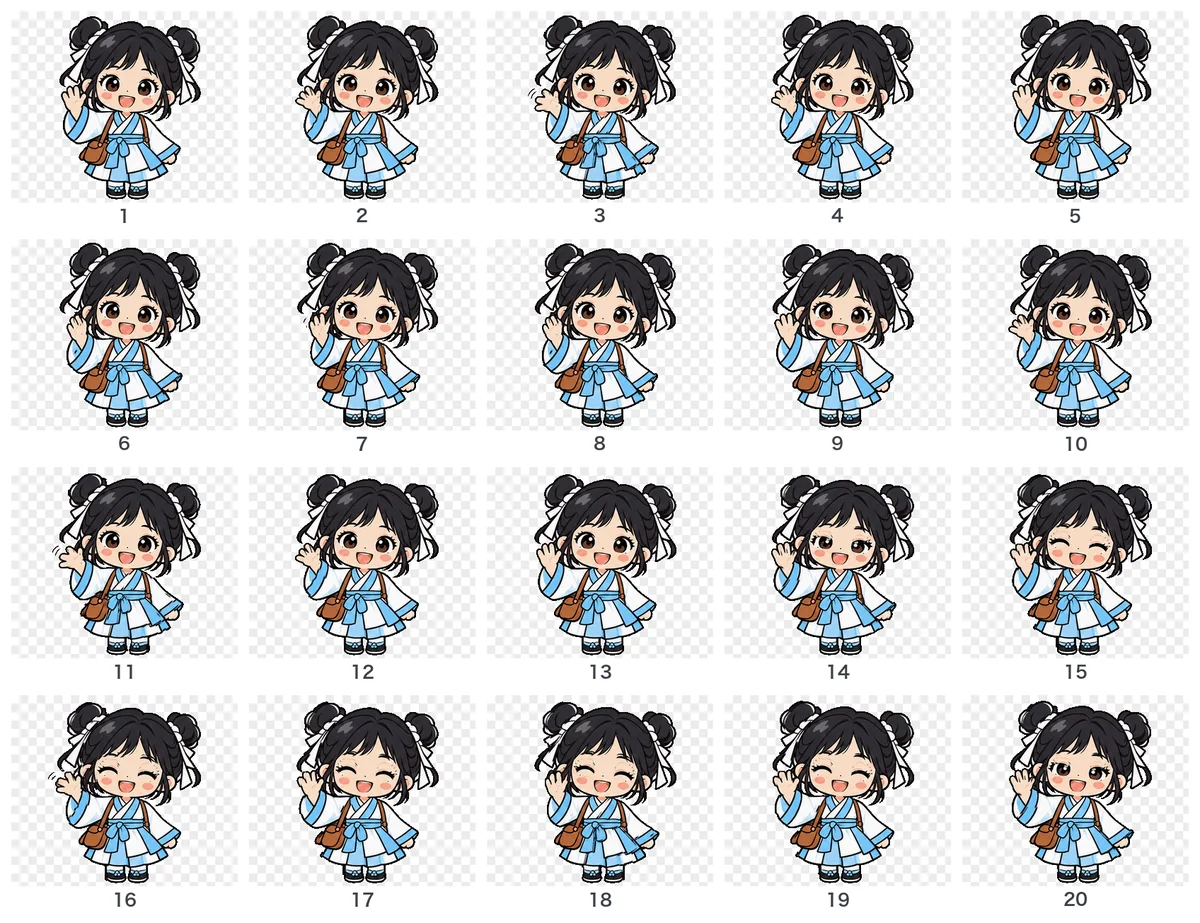
20 格並不代表要畫 20 張完全不同的圖。把幾個姿勢一點一點地錯開排列,看起來就會很流暢。
用 AI 做動態貼圖的兩種方法
- 先做影片,再抽出畫面:用影片生成 AI 做一段短影片,抽成 5〜20 格做成 APNG。不過流暢的影片減到 20 格容易變得一卡一卡,角色的樣子也可能中途改變。
- 畫幾個姿勢,再把中間接起來:用圖片生成 AI 畫同一個角色的幾個姿勢,中間的畫面由程式補上。角色的樣子容易保持一致,畫面數、秒數和尺寸也容易符合規格。MochiStamp 用的是這個方法。
用 MochiStamp 做動態貼圖的流程
- 在 AI 創作 的最上方選「動態貼圖」
- 寫一句角色描述,選擇張數(8、16、24 張)
- 確認每一格的動作。一開始就有預設的動作,點一下可以改成「揮手」「開心地跳起來」等
- 開始製作後,圖片生成 AI 會為每張貼圖畫出同一個角色的 4 個姿勢,再由程式接成 20 格的 APNG
輸出時會自動做這些事:
- 去背,並縮放到 320×270px 以內(寬或高至少一邊 270px)
- 把一次播放的長度調成 1 秒、2 秒這樣的整數秒,加上播放次數不超過 4 秒
- 檔案可能超過 1MB 時,減少顏色數讓檔案變小
- 做出會動的主要圖片(main.png,240×240)和靜態的標籤圖片(tab.png,96×74)
動態貼圖每張 2 點(卡通角色和文字貼圖每張 1 點)。動態貼圖上不放文字。
製作的小技巧
- 第 1 格放最好看的姿勢:商店會把第 1 格當成靜態圖片顯示。
- 動作小而清楚:聊天室裡的貼圖很小,揮手、眨眼、輕輕跳一下這類動作比全身大動作更好懂,改變的部分少,檔案也比較小。
- 讓最後接回開頭:動態貼圖會重複播放,最後一格回到第一個姿勢,接縫就不明顯。
送審前檢查
LINE 貼圖送審前 ZIP 檢查器 會把含有 APNG 的 ZIP 當成動態貼圖檢查,逐項顯示尺寸(320×270 以內、寬或高至少一邊 270px)、畫面數(5〜20)、播放次數(1〜4 次)、播放時間(最長 4 秒)、1MB 和張數(8、16、24 張)。
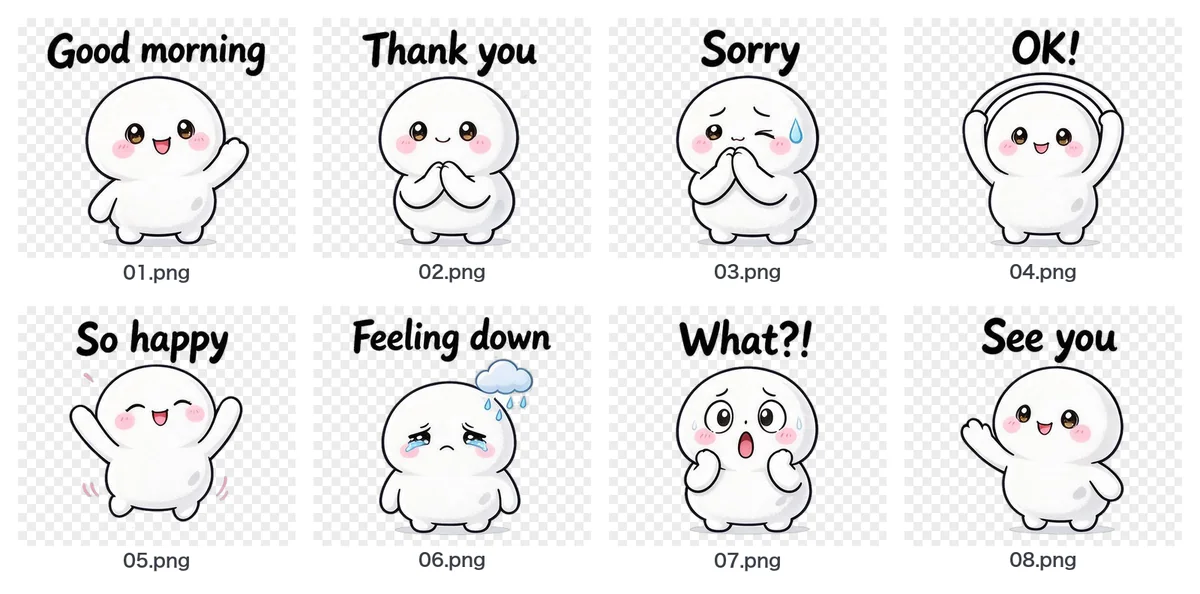 把 ChatGPT 或 Gemini 做的圖片整理成 LINE 貼圖規格
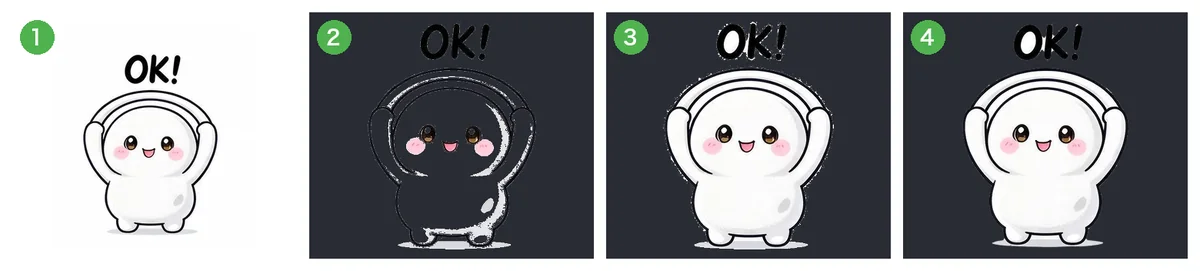 去背後留白邊、破洞的原因和解決方法
 LINE 貼圖尺寸與規格