
用 AI 做 LINE 动态贴图
动态贴图是一种叫 APNG 的图片,会依次播放好几张图(帧)。它的规格和静态贴图差别很大。这篇说明 LINE 指南里的规格,以及 MochiStamp 怎么把图片生成 AI 画的姿势做成动态贴图,并附上实际的帧。
动态贴图的规格
| 项目 | 规格 |
|---|---|
| 贴图图片 | APNG(扩展名是 .png)。8、16、24 张 |
| 尺寸 | 最大 宽 320 × 高 270px,宽或高至少一边 270px 以上 |
| 帧数 | 每张 5〜20 帧 |
| 播放时间 | 每张最长 4 秒 |
| 播放次数 | 1〜4 次(不超过 4 秒的范围内) |
| 文件大小 | 每张 1MB 以下 |
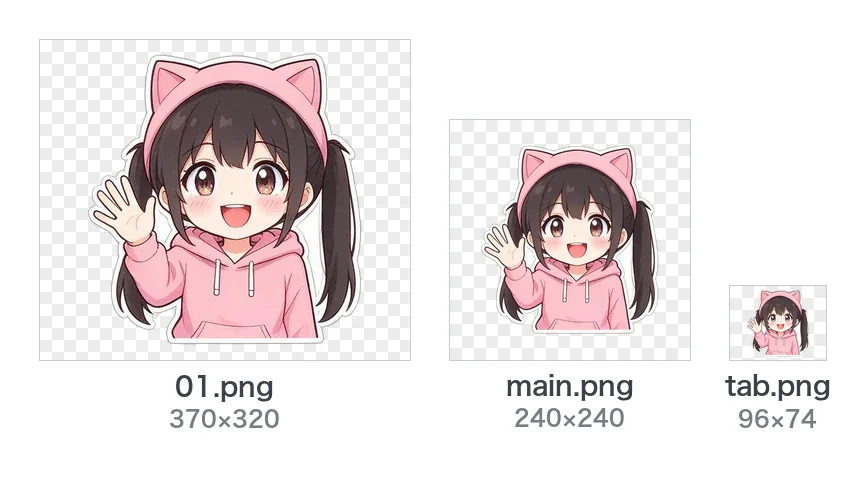
| 主图 | 宽 240 × 高 240px,APNG |
| 聊天标签图 | 宽 96 × 高 74px,PNG |
| 背景 | 透明 |
| 用 ZIP 一次上传 | 60MB 以下 |
出处:LINE Creators Market 制作指南(动态贴图,英文)
指南里还有这些注意事项:
- 同一个 APNG 里的每一帧,尺寸都要一样
- 连续相同的图片可能会被合并成一帧,所有帧都一样的话,上传时会出错
- 在商店里,APNG 的第 1 帧会作为静态图片显示
实际的动态贴图和它的帧

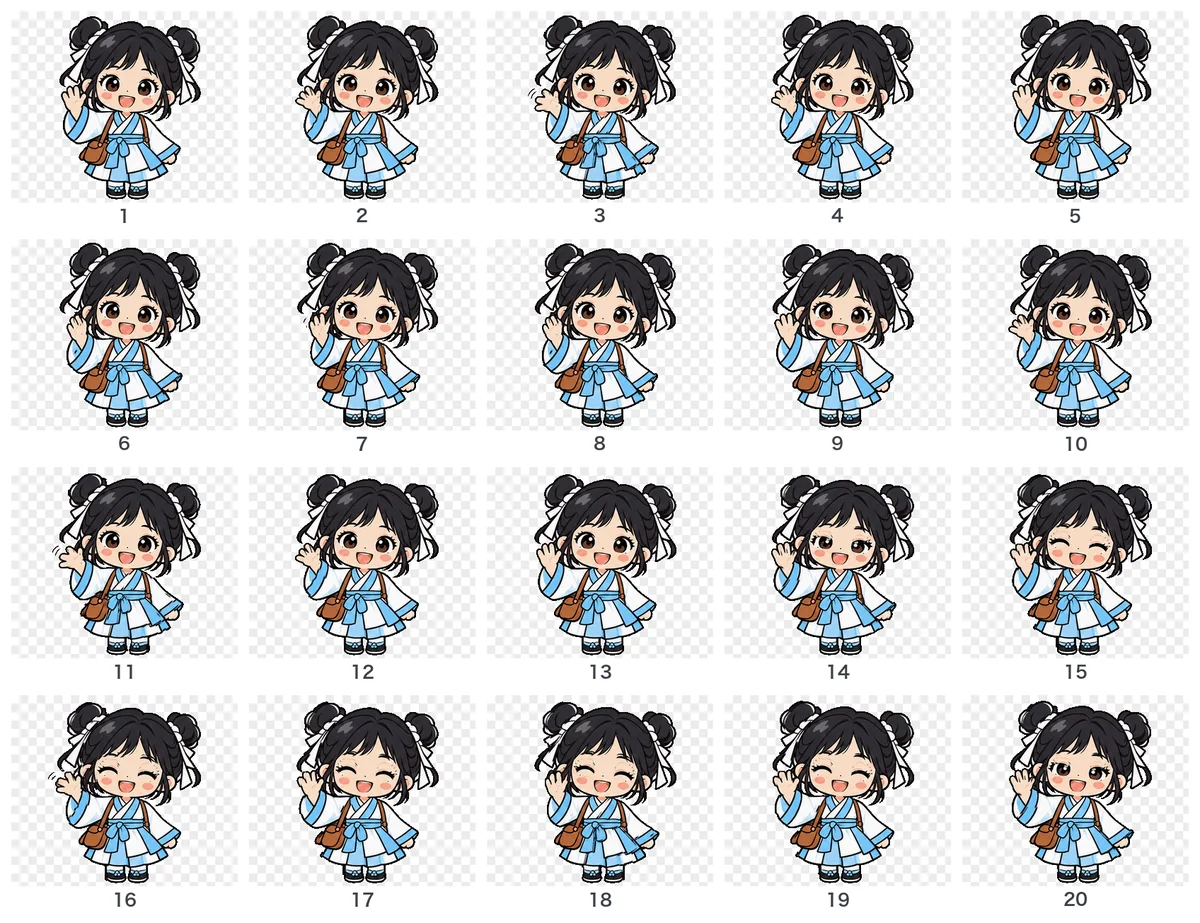
20 帧并不代表要画 20 张完全不同的图。把几个姿势一点一点地错开排列,看起来就会很流畅。
用 AI 做动态贴图的两种方法
- 先做视频,再抽出帧:用视频生成 AI 做一段短视频,抽成 5〜20 帧做成 APNG。不过流畅的视频减到 20 帧容易变得一顿一顿的,角色的样子也可能中途改变。
- 画几个姿势,再把中间接起来:用图片生成 AI 画同一个角色的几个姿势,中间的帧由程序补上。角色的样子容易保持一致,帧数、秒数和尺寸也容易符合规格。MochiStamp 用的是这个方法。
用 MochiStamp 做动态贴图的流程
- 在 AI 创作 的最上方选「动态贴图」
- 一句话描述角色,选择张数(8、16、24 张)
- 确认每一格的动作。一开始就有预设的动作,点一下可以改成「挥手」「开心地跳起来」等
- 开始制作后,图片生成 AI 会为每张贴图画出同一个角色的 4 个姿势,再由程序接成 20 帧的 APNG
输出时会自动做这些事:
- 去背,并缩放到 320×270px 以内(宽或高至少一边 270px)
- 把一圈的长度调成 1 秒、2 秒这样的整数秒,加上播放次数不超过 4 秒
- 文件可能超过 1MB 时,减少颜色数让文件变小
- 做出会动的主图(main.png,240×240)和静态的标签图(tab.png,96×74)
动态贴图每张 2 积分(卡通形象和文字贴图每张 1 积分)。动态贴图上不放文字。
制作的小技巧
- 第 1 帧放最好看的姿势:商店会把第 1 帧作为静态图片显示。
- 动作小而清楚:聊天里的贴图很小,挥手、眨眼、轻轻跳一下这类动作比全身大动作更好懂,变化的部分少,文件也更小。
- 让最后接回开头:动态贴图会重复播放,最后一帧回到第一个姿势,接缝就不明显。
提交前检查
LINE 贴图提交前 ZIP 检查器 会把含有 APNG 的 ZIP 当作动态贴图检查,逐项显示尺寸(320×270 以内、宽或高至少一边 270px)、帧数(5〜20)、播放次数(1〜4 次)、播放时间(最长 4 秒)、1MB 和张数(8、16、24 张)。
 把 ChatGPT 或 Gemini 做的图片整理成 LINE 贴图规格
 去背后留白边、破洞的原因和解决方法
 LINE 贴图尺寸与规格