
把 ChatGPT 或 Gemini 做的图片整理成 LINE 贴图规格
用 AI 生成的贴图图片,几乎都不能直接上架 LINE Creators Market。这篇以 AI 把 8 张画在同一张图上的大图为例,用免费工具一张张切开、去背、调成规定的尺寸和文件名,最后打包成 ZIP,每一步都附上实际的结果图。
为什么 AI 的图片不能直接用
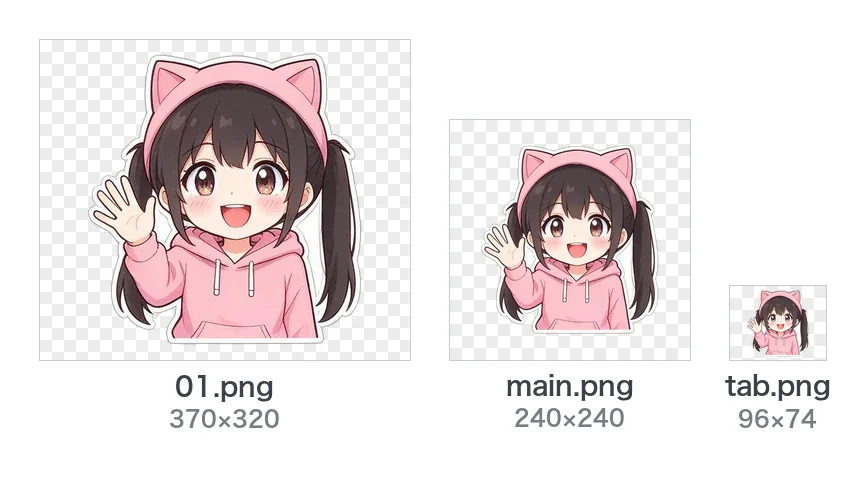
LINE Creators Market 的制作指南规定:贴图图片最大 370×320px、PNG、透明背景、每张 1MB 以下,四周留约 10px 边距。另外还需要在商店显示的主图(240×240px)和聊天标签图(96×74px)。
AI 生成的图片,通常会有下面其中几个问题:
- 是 1024px 以上的正方形或横图,不在 370×320 以内
- 背景涂成白色或灰色,不是透明的
- 8 张或 16 张画在同一张图上
- 没有边距,文字或手碰到图片边缘
下面一个一个解决。完整的规格整理在 LINE 贴图尺寸与规格。
1. 让 AI 画图时先写清楚
为了让后面的步骤更轻松,生成图片时在指令里加上这三点:
- 背景是纯白色(角色是白色时改用纯绿色)。不要渐变、花纹或棋盘格
- 写清楚排法,例如「4 列 × 2 行,共 8 个」
- 角色之间留空隙,不要画地面的影子
例如:「白色背景,同一个角色 4 列 × 2 行共 8 个姿势,角色之间分开,不要影子」。背景是单一颜色,下一步的工具就能分辨背景并去背。
2. 把画在一张图上的贴图切成一张张
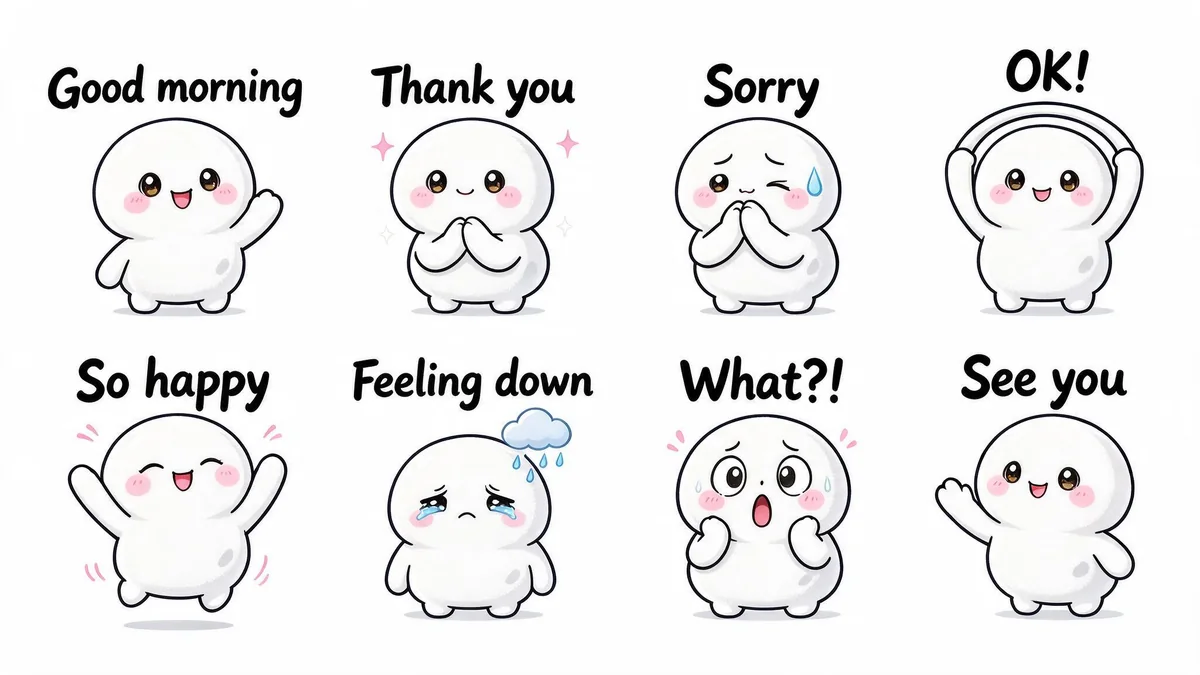
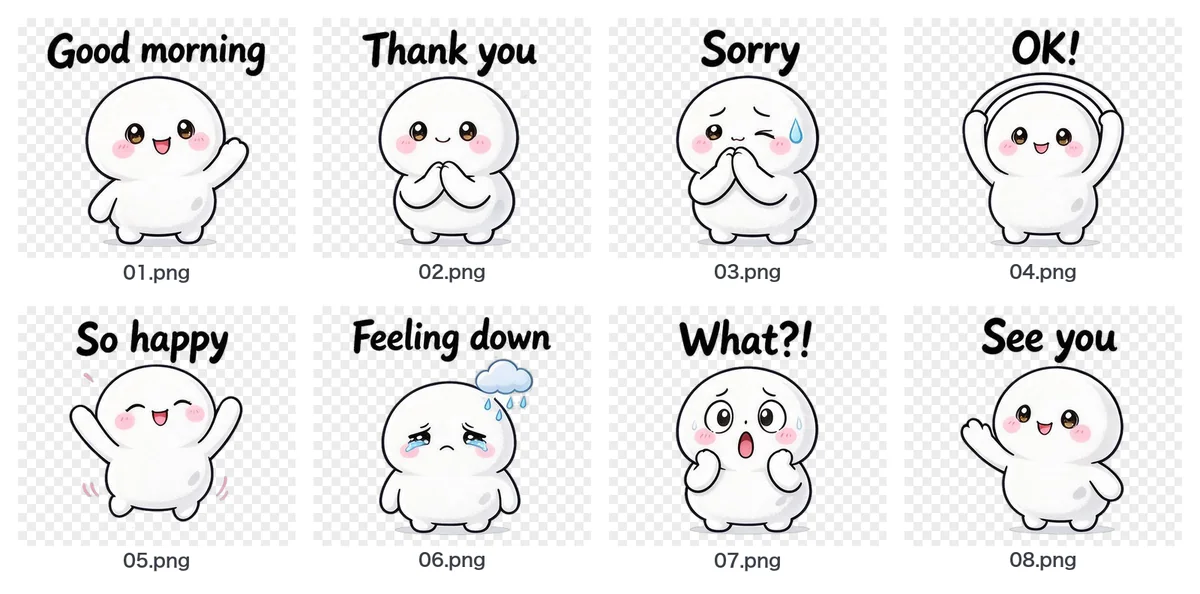
把大图放进 贴图大图切分,选择横向和纵向的格数(这个例子是横 4、纵 2),点「开始切分」。
- 选好格数后,图片上会用绿线显示分隔。角色稍微超出格子也没关系,工具会沿着图和图之间的空隙切开。
- 背景是白色、绿色等单一颜色时,切分的同时会去背。
- 切开的每一张都会缩放到 370×320px 以内并留出边距。
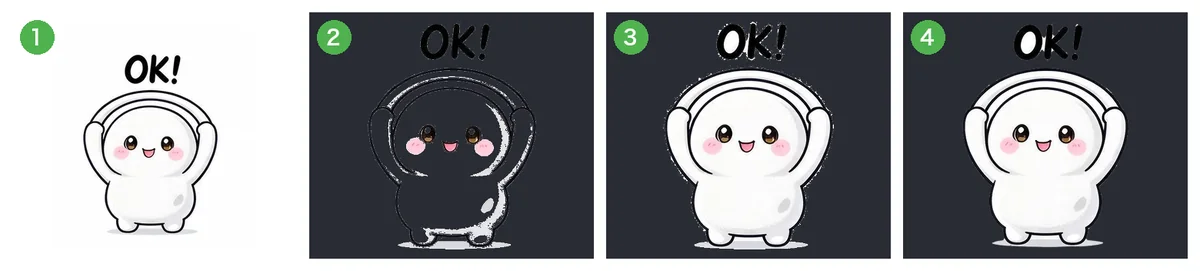
切换结果上方的「白・聊天・深色」,可以看看在聊天界面或深色背景上的样子。用深色检查有没有残留白边,最放心。
3. 一张一张做的图片一次转换
如果是让 AI 一张一张画的,就用 LINE 贴图图片转换。一次最多可以放 40 张 PNG、JPG、WebP,去背、调成 370×320、留边距和命名一次完成。原本就是透明背景的 PNG,会保留透明部分,只调整尺寸和边距。
4. 选主图和标签图,下载 ZIP
在结果里用「设为主图」「设为标签图」各选一张,再点「下载 ZIP」。
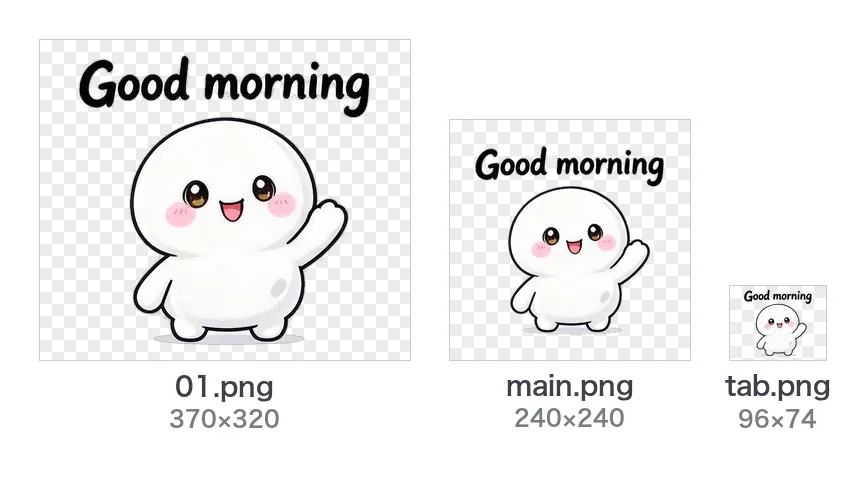
- 01.png〜:贴图图片(370×320px)
- main.png:主图(240×240px)
- tab.png:聊天标签图(96×74px)
用 ZIP 一次上传到 LINE Creators Market 时,只有文件名正确的图片会被读取。文件名是工具起好的,请不要改名直接使用。
5. 提交前先检查 ZIP
把做好的 ZIP 放进 LINE 贴图提交前 ZIP 检查器,就能逐项确认张数、PNG、尺寸、1MB、主图、标签图、文件名和 ZIP 60MB 是否符合规格。自己手动改过图片后,也可以用来确认有没有哪里出问题。
遇到问题时
- 背景去不掉:背景有渐变、花纹,或画了看起来像透明的棋盘格时,工具分不出背景。请改用白色或绿色的纯色背景重新生成。详细说明在 去背后留白边、破洞的原因和解决方法。
- 白色角色的身体也变透明:白色背景上的白色角色,很难和背景分开。用绿色背景最保险。
- 张数不对:LINE 可以上架的张数是 8、16、24、32、40 张。可以在切分结果里「移除」多的,或者再做一张大图补齐。
- 文字太小看不清:贴图在聊天界面里显示得很小。台词尽量短,字画得比角色大一些会比较好认。
 去背后留白边、破洞的原因和解决方法
 LINE 贴图尺寸与规格
 用 AI 做 LINE 动态贴图